SSL-administration i QNAP
Installation av SSL-certifikat på QNAP NAS-enheter.

Introduktion
När du beställer ett SSL-certifikat krävs en Certificate Signing Request (CSR), vilken genereras utifrån en privat nyckel.
Om du vill skapa den privata nyckeln själv och generera en CSR-fil, följ instruktionerna för Generering av CSR och därefter Installation av SSL-certifikat.
Generering av CSR
I exemplet används ett enda domännamn (FQDN) som fungerar för både standard- och SAN-certifikat. För ett wildcard-certifikat ska Common Name ändras till *.fairssl.dk.
För att genomföra beställningen och skapa CSR:en behöver du följande uppgifter till certifikatet:
- Common Name (CN): Det fullständiga primära domännamnet. T.ex.: www.fairssl.dk
- Organization Name (O): Företagets fullständiga juridiska namn. T.ex.: FairSSL A/S
- Organizational Unit (OU): Avdelningen som ska använda certifikatet. Får inte kunna förväxlas med ett annat företag. Vi rekommenderar att du lämnar fältet tomt eller anger företagsnamnet. T.ex. FairSSL A/S
- Locality (L): Stad/Ort. T.ex.: Ørum Djurs
- State (S): Region eller län. T.ex.: Norddjurs
- Country (C): Landskod enligt ISO-standard med två bokstäver, skrivs med versaler. T.ex.: DK
Vi använder OpenSSL för att skapa både den privata nyckeln och CSR:en. Vid en standardinstallation finns OpenSSL under C:\OpenSSL-Win32\bin på Windows och /usr/local/ssl/bin på Linux.
Generering av CSR på Windows
Du kan ladda ner OpenSSL gratis här: https://slproweb.com/products/Win32OpenSSL.html. Kör installationsfilen och behåll alla förvalda inställningar.
- Tryck på Windows-tangenten + R
Skriv cmd
Tryck på Enter
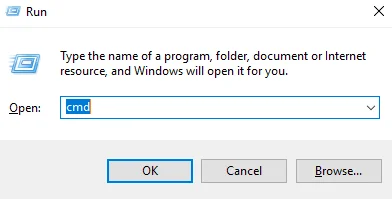
- Kör följande kommando för att skapa en privat nyckel:
c:\OpenSSL-Win32\bin\openssl.exe genrsa -out c:\SSL\www.fairssl.dk.key 2048

- Kör följande kommando för att skapa en CSR med den privata nyckel du skapade tidigare:
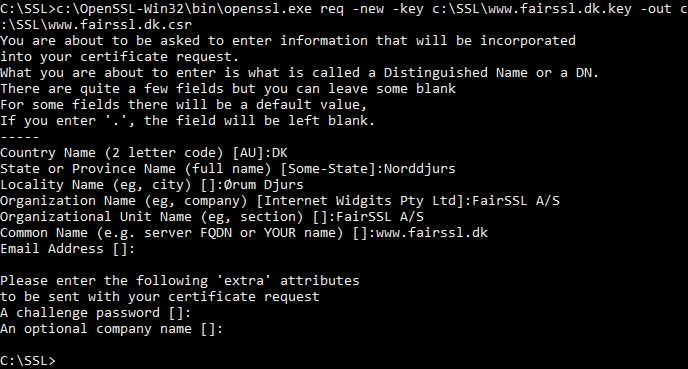
c:\OpenSSL-Win32\bin\openssl.exe req -new -key c:\SSL\www.fairssl.dk.key -out c:\SSL\www.fairssl.dk.csr
Ange uppgifterna du samlade in tidigare och tryck [ENTER] efter varje fält. Se till att Country Name anges med versaler. Lämna de tre sista fälten tomma, se exemplet nedan:
Country Name: DK
State or Province Name: Norddjurs
Locality Name: Ørum Djurs
Organization Name: FairSSL A/S
Organizational Unit Name: FairSSL A/S
Common Name: www.fairssl.dk
Email Address:
A Challenge Password:
An Optional Company Name:
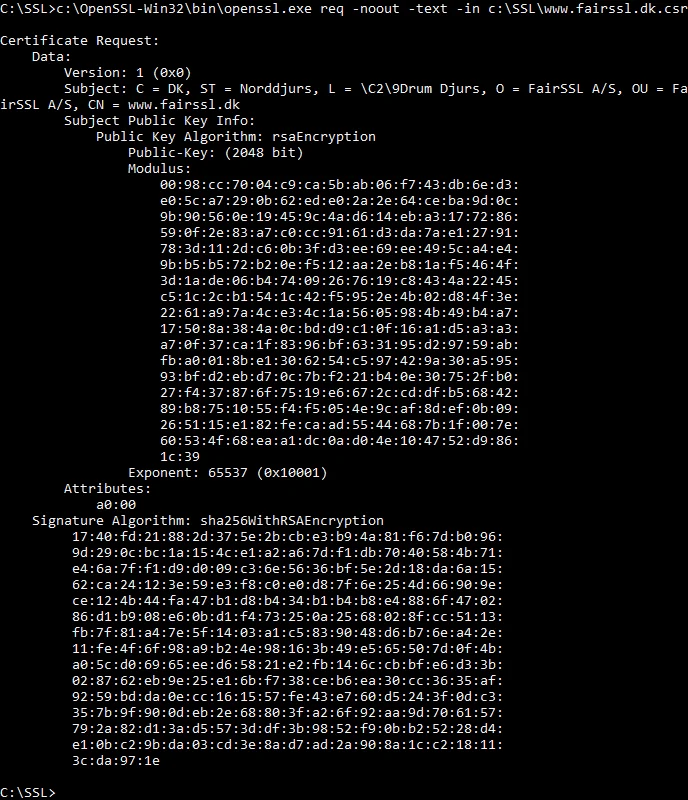
- Kontrollera att CSR:en har skapats korrekt med följande kommando:
c:\OpenSSL-Win32\bin\openssl.exe req -noout -text -in c:\SSL\www.fairssl.dk.csr
- Öppna CSR-filen med en textredigerare (t.ex. notepad www.fairssl.dk.csr) och kopiera hela texten, inklusive alla bindestreck i början och slutet.
Klistra in texten i CSR-fältet under certifikatbeställningen på fairssl.se.
Nedan ser du ett exempel på en komplett CSR-text:
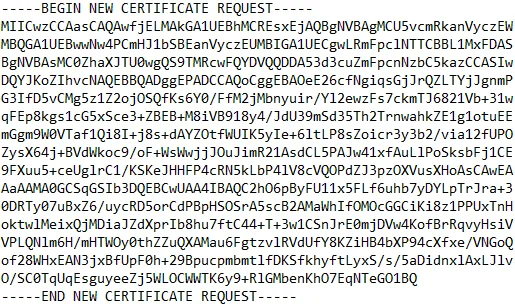
En CSR innehåller ingen känslig information, och det är ingen säkerhetsrisk att till exempel skicka den via okrypterad e-post.
Generering av CSR på Linux
- Kör följande kommando för att skapa en privat nyckel:
sudo openssl genrsa -out /etc/ssl/private/www.fairssl.dk.key 2048

- Kör följande kommando för att skapa en CSR med den privata nyckel du skapade tidigare:
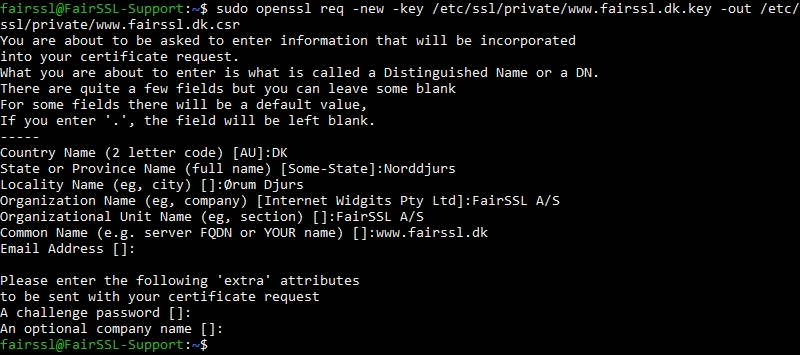
sudo openssl req -new -key /etc/ssl/private/www.fairssl.dk.key -out /etc/ssl/private/www.fairssl.dk.csr
Ange uppgifterna du samlade in tidigare och tryck [ENTER] efter varje fält. Se till att Country Name anges med versaler. Lämna de tre sista fälten tomma, se exemplet nedan:
Country Name: DK
State or Province Name: Norddjurs
Locality Name: Ørum Djurs
Organization Name: FairSSL A/S
Organizational Unit Name: FairSSL A/S
Common Name: www.fairssl.dk
Email Address:
A Challenge Password:
An Optional Company Name:
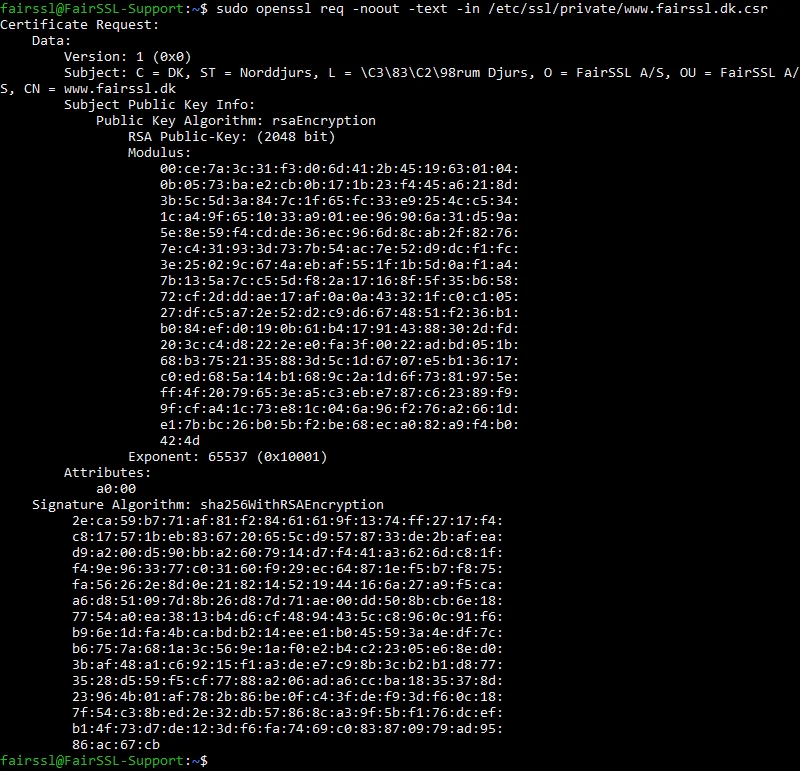
- Kontrollera att CSR:en har skapats korrekt med följande kommando:
sudo openssl req -noout -text -in /etc/ssl/private/www.fairssl.dk.csr
- Öppna CSR-filen med en textredigerare (t.ex. sudo nano www.fairssl.dk.csr) och kopiera hela texten, inklusive alla bindestreck i början och slutet.
Klistra in texten i CSR-fältet under certifikatbeställningen på fairssl.se.
Nedan ser du ett exempel på en komplett CSR-text:
En CSR innehåller inga hemliga uppgifter, och det är ingen säkerhetsrisk att skicka den via okrypterad e-post.
Installation av SSL-certifikat
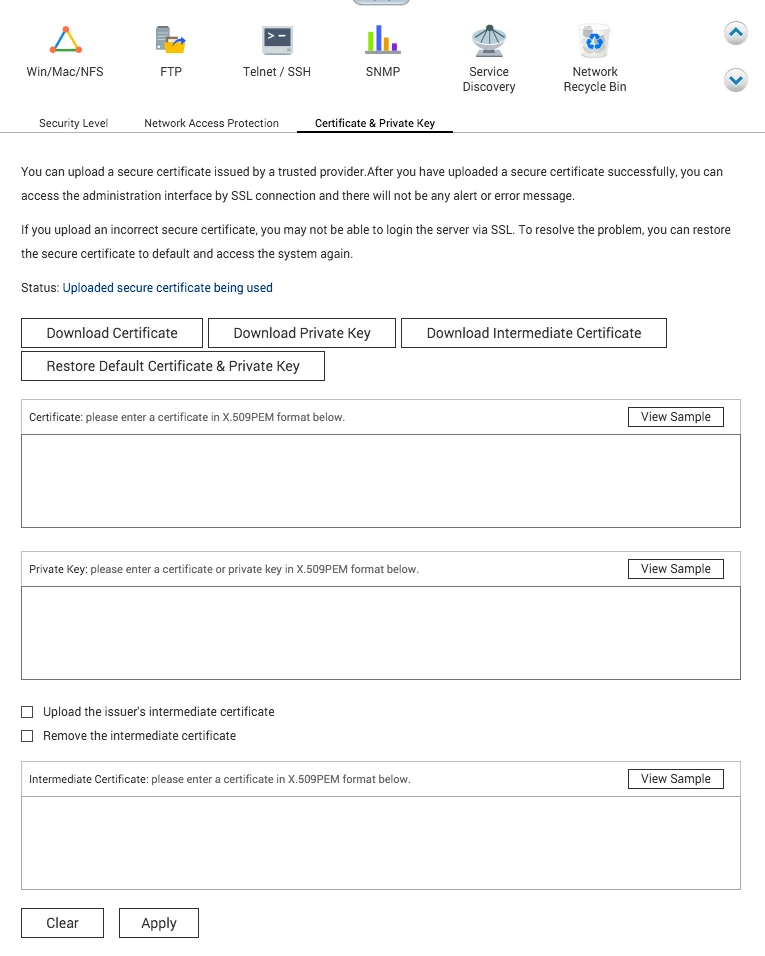
- Öppna QNAP:s kontrollpanel.
Klicka på Security.
Klicka på Certificate & Private Key.
- Kopiera certifikatet från e-postmeddelandet du fick när det utfärdades och klistra in det i fältet Certificate. Få med alla bindestreck i början och slutet.
Kopiera det mellanliggande certifikatet från e-postmeddelandet och klistra in det i fältet Intermediate Certificate.
Öppna din privata nyckel med en textredigerare (Linux: sudo nano /etc/ssl/private/www.fairssl.dk.key Windows cmd: notepad c:\ssl\www.fairssl.dk.key).
Kopiera den privata nyckeln och klistra in den i fältet Private Key. Få med alla bindestreck.
Klicka på Apply.
Vi rekommenderar att du testar installationen med vår SSL-scanner på: https://www.fairssl.se/sv/verktyg/ssl-scanner
Mellanliggande certifikat
Här hittar du mellanliggande certifikat från de olika certifikatutfärdarna.
Använd i första hand det mellanliggande certifikat som skickades med i e-postmeddelandet vid leveransen, eftersom det alltid hör till just ditt servercertifikat.
Förbättra din TLS-säkerhet
Använd Mozilla SSL Configuration Generator för att generera en säker TLS-konfiguration med moderna chiffersviter och protokollinställningar.
Guide till Mozilla SSL Configuration Generator